

|
일본에서 근무하시는 리사파파님께서 만드신 2메가짜리 윈도즈용 APM 설치파일의 사용법 안내 페이지입니다. 아파치, PHP, MySQL, OpenSSL, Perl의 최신버젼에서 사이즈와 실행스피드에 역점을 두고 다시 수정, 컴파일 하신 것입니다. 제가 사용하면서 매우 작은 크기와 빠른 실행속도에 감탄하여 리사파파님께 부탁하여 이렇게 안내와 재배포를 하게 되었습니다. 개인적인 목적으로 윈도즈에서 웹서버를 운용하실분들에게 매우 큰 도움이 될것 같습니다. 이렇게 재배포와 안내를 할수 있게 허락해 주신 리사파파님께 다시 한번 감사를 드립니다. |
목차
- winapm 의 소개와 다운로드
- 설치방법
- 디렉토리와 파일의 사용용도 소개
- 실행여부 테스트
- MySQL DataBase의 Root 비밀번호를 변경하기
- 유저 생성하기
- 웹서비스 포트 번호 변경하기
- PHP의 업로드 용량 변경하기
- WinAPM 에서 제로보드 설치
 프로그램 명 : WinAPM ver 1.0
다운로드 받기 : winapm.exe (2.1Mb)
안내문 : 리사파파님께서 쓰신 매뉴얼, SSL 사용방법
제작자 : 리사파파 님
설치내용
- Apache 1.3.24
- PHP 4.1.2
- MySQL 3.23.49
- PERL 5.6.1
- OpenSSL 0.9.6c
Ext 파일 : Perl Library파일, PHP Ext 파일
설치하기
1. 다운받은 winapm.exe 파일을 실행한다
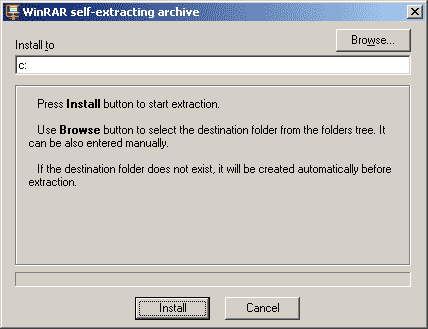
2. install to의 경로를 지정하고 Install 버튼을 누른다 (가능하면 c: 로 하세요)
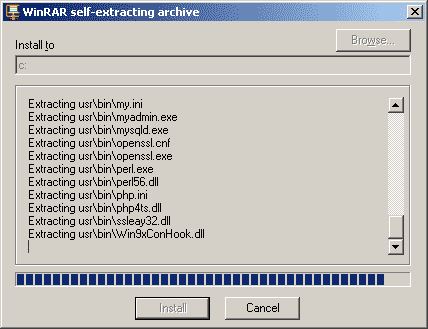
3. 설치가 끝났습니다.
WinAPM은 레지스터리를 사용하지 않기 때문에 압축 파일을 해제하는 것만으로 설치가 끝이납니다.
WinAPM은 usr 이라는 디렉토리안에 모든 파일이 들어가 있습니다.
삭제하고 싶으면 usr 디렉ㅌ리만 삭제하시면 됩니다.
아래 그림은 설치된 use 디렉토리의 디렉토리 구조와 실행 단축 아이콘입니다.
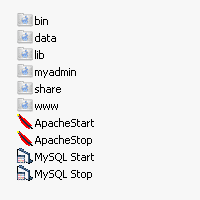
디렉토리와 파일의 사용용도 설명
 : 실행파일들과 설정 파일이 있습니다. php.ini 나 아파치 설정파일인 httpd.conf 파일이 있는 곳입니다.
 : MySQL DataBase 데이타들이 저장되는 디렉토리입니다.
 : Perl Library 파일들이 있는 곳입니다.
 : MySQL DataBase를 관리할수 있는 PHPMyAdmin 파일이 있습니다.
 : 공유파일들이 있는 디렉토리입니다.
 : 웹상에서 보여지는 파일들을 올리는 곳입니다. (html 파일등의 웹페이지를 올리는 곳. 일반적으로 public_html 과 같은 곳)
 : 웹서버(Apache)를 가동시키는 파일입니다.
 : 웹서버(Apache)를 종료시키는 파일입니다.
 : MySQL DataBase를 가동시키는 파일입니다.
 : MySQL DataBase를 종료시키는 파일입니다.
실행 여부 테스트
설치가 완료되었으면 테스트를 하여봅시다.
와 버튼을 눌러서 실행해보세요.
아파치의 경우는 실행 창이 생기고, MySQL의 경우는 잠깐 검은 화면의 콘솔박스가 나타났다가 사라집니다.
그럼 웹브라우저(익스플로러)를 실행하시고 주소창에 http://localhost 라고 친후 엔터를 눌러보세요.
(localhost 란 현재 사용하고 있는 자신의 컴퓨터의 주소를 지칭합니다.)
제대로 설치가 되었다면 아래와 같은 페이지가 나타날것입니다.
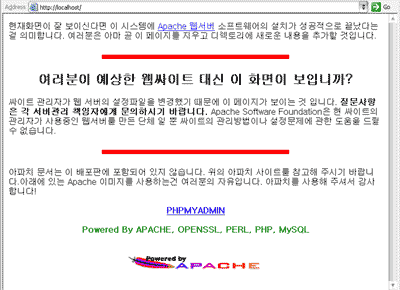
위의 그림이 나타난다면 제대로 동작하고 있는 것입니다.
실제로 사용하기 위하여 세팅하기
현재까지는 자신의 컴퓨터에서만 제대로 보이는 상태이며 MySQL DB등을 사용하기 위한 준비가 되어 있지 않습니다.
우선 MySQL DB에서 사용자를 생성하는 방법을 알아보도록 하겠습니다.
1. MySQL DataBase의 Root 비밀번호를 변경하기
처음에는 MySQL DataBase의 Root 비밀번호가 비어 있는 상태이기 때문에 그대로 놔두면 해킹의 위험이 있습니다.
MySQL DataBase의 Root 비밀번호를 변경하여야 합니다.
브라우저를 열고 아래 주소를 입력한후 실행하세요.
http://localhost/myadmin/index.php
그럼 다음과 같은 PHPMyAdmin 페이지가 나타날것입니다. (이쁜 리사의 사진도 함께 뜨네요~ ^^)
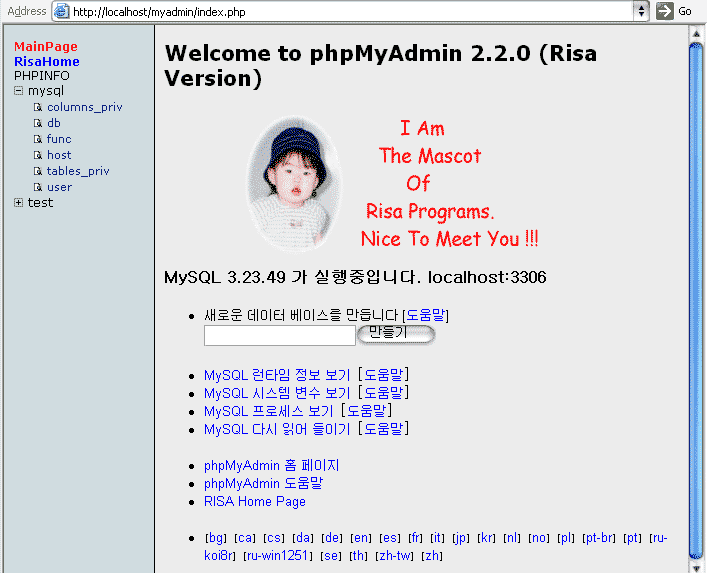
이 페이지가 앞으로 MySQL DB를 이용할때 매우 유용한 PHPMyAdmin입니다.
왼쪽에 메뉴에서 mysql → user 를 선택하세요.
그러면 mysql DB의 user 테이블이 나타납니다.
오른쪽 내용 페이지에서 아래쪽에 보면 보기 라는 메뉴를 누르시면 user 테이블의 내용이 나타납니다.
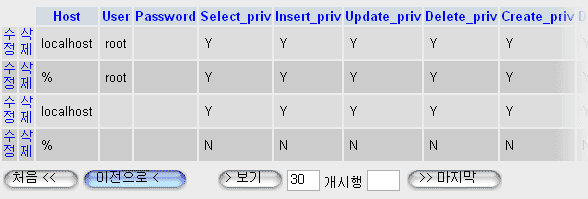
처음에는 4개의 데이타가 등록이 되어 있는데 제일 위의 Host : localhost, User : root 를 제외하고 나머지 3개는 삭제하시는 것이 좋습니다.
삭제나 수정은 목록의 제일 왼쪽에 있는 수정, 삭제버튼을 누르시면 됩니다.
아래 3개를 삭제하셨으면, 제일 위의 root 유저의 정보를 변경하여야 합니다. 수정 버튼을 누르세요.
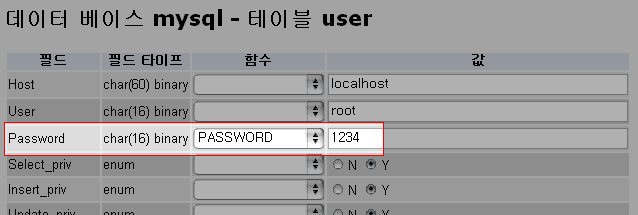
위에서 밝은 부분의 Password 부분이 비밀번호 변경 할수 있는 곳입니다.
꼭 필드 타이프를 PASSWORD로 해주시고 원하시는 비밀번호를 적으셔야 합니다.
변경하셨으면 제일 아래 보존 버튼을 눌러서 저장하세요.
mysql DB 변경시 꼭! MySQL 다시 읽어 들이기를 하셔야 적용이 됩니다.
MainPage 를 눌러서 PHPMyADMIN의 제일 메인 페이지로 가셔서 MySQL 다시 읽어들이기를 실행하세요.
위와 같이 root의 비밀번호를 변경하였으면, PHPMyADMIN의 config.inc.php 파일을 변경해 주어야 합니다.
usr/myadmin/config.inc.php 파일을 노트패드 등으로 열어서 다음과 같이 수정하셔야 합니다.

위의 밝게 표시된 부분처럼
$cfgServers[1]['adv_auth'] = TRUE; , $cfgServers[1]['stdpass'] = '비밀번호';
로 수정을 하셔야 합니다.
* 여러명의 사용자가 사용을 가능하게 하는 방법을 찾지 못해서 root 사용자만 사용할수 있도록 설정하는 방법을 알려드립니다.
2. 유저 생성하기
MySQL DB를 만들고 유저를 생성하여야 실제로 MySQL을 이용할수 있습니다.
물론 root 계정으로 DB를 이용할수 있지만 보안상 따로 유저를 생성하는 것이 좋습니다.
유저를 생성하기 위해서는 위에서 한 것처럼 mysql → user 를 선택하세요.
그리고 아래쪽에 있는 추가 버튼을 누르세요.
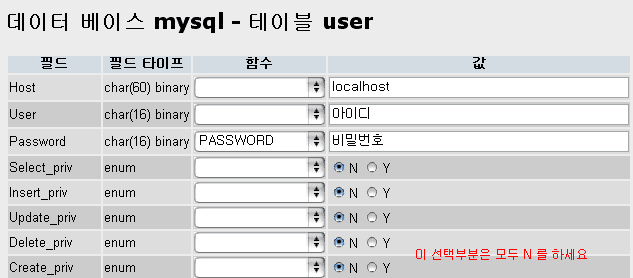
역시 비밀번호 부여시 꼭 PASSWORD를 선택하시고, 그 외의 선택부분은 모두 N 를 주시면 됩니다.
혹시 웹서버는 다른 곳에 있고, DB만 사용한다면 Host는 웹서버의 아이피를 적어주시면 됩니다.
User는 생성하였기에 이제 User에서 DB를 생성해 줘야 합니다.
mysql → db 를 선택하세요.
그리고 아래쪽에 있는 추가 버튼을 누르세요.
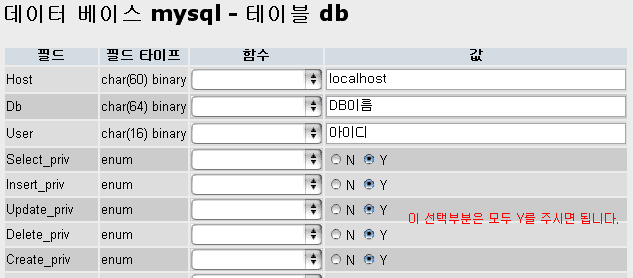
원하는 DB이름을 지정하고 조금 전에 생성한 아이디를 입력하시면 그 유저에게 DB의 사용권한이 주어질수 있습니다.
선택항목은 모두 Y 를 선택하세요.
이제 실제 사용하는 DB를 생성하여야 합니다. (이전까지는 모두 계정생성과 권한 부여였음)
Main Page 로 이동하셔서 새로운 데이터 베이스를 생성하여야 합니다.
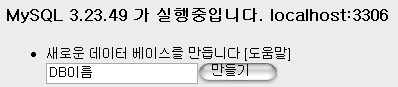
위의 그림처럼 원하는 DB이름을 입력하고 만들기 버튼을 누르시면 됩니다.
마지막으로 MySQL 다시 읽어 들이기를 클릭하시면 유저생성과 DB생성이 완료됩니다.
3. 웹서비스 포트 번호 변경하기
가정에서 사용하는 초고속 인터넷의 경우 기본적인 웹서비스 포트인 80번 포트를 막아놓아서 외부에서 접근을 하질 못합니다.
따라서 아파치의 httpd.conf 파일을 수정하여 포트를 변경하여 주어야 합니다.
httpd.conf 파일은 c:\usr\bin\conf\ 디렉토리에 있습니다.
노트패드등으로 c:\usr\bin\conf\httpd.conf 파일을 열어보시면 Port 80와 Listen 80 이라는 부분이 있는데 여기서 80번을
원하시는 포트, 즉 8888 등으로 수정하시면 됩니다.
그리고 Apache 를 종료하고 다시 시작하시면 됩니다.
외부에서 접속시는 http://ip주소:8888 로 접속을 하면됩니다.
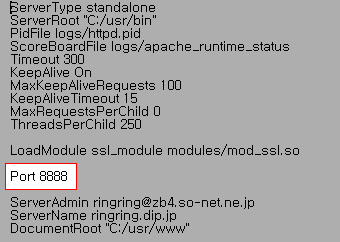
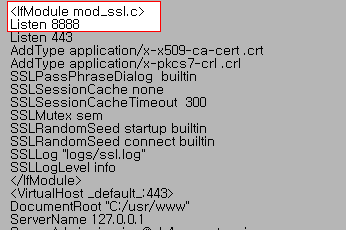
* 제일 윗 부분과 제일 아랫 부분의 2군데를 고쳐 주셔야 합니다.
4. PHP의 업로드 용량 변경하기
WinAPM을 설치하게 되면 기본적으로 64M의 업로드가 가능합니다.
이 부분을 고치기 위해서는 c:\usr\bin\php.ini 파일을 고치셔야 합니다.
php.ini 파일은 notepad로 열게 되면 줄의 간격이 없어지니 wordpad나 기타 에디트 프로그램을 이용하세요.
업로드 용량을 변경시 고쳐야 할 부분은 3군데 입니다.
max_execution_time (실행시간), post_max_size (전송최고용량), upload_max_filesize (업로드 최고용량) 등 3부분입니다.
php.ini 파일을 열어서 다음 그림과 같이 원하시는 용량만큼 고치면 됩니다.
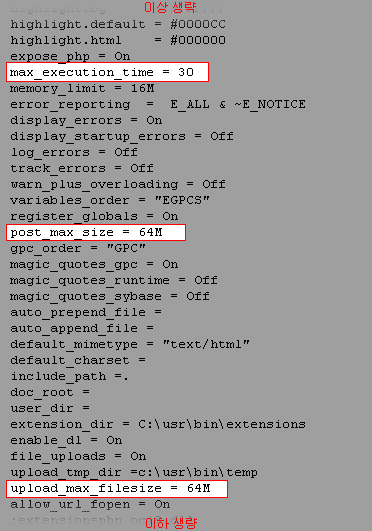
max_execution_time = 0 으로 하면 무한으로 실행할수 있습니다. ( 브라우저 자체 제한 시간은 있음)
post_max_size 와 upload_max_filesize 를 원하는 용량으로 변경하시면 됩니다.
5. WinAPM 에서 제로보드 설치
winapm에서 제로보드는 아무런 수정작업없이 매우 성공적으로 설치가 됩니다.
다음은 제로보드를 설치하여 아파치의 포트 변경호 업로드 테스트를 한 화면입니다.
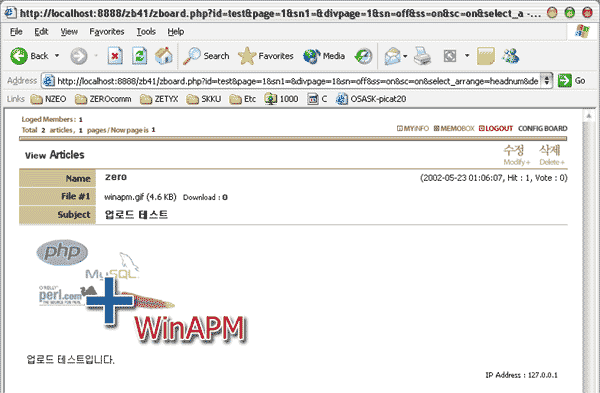
제로보드 자료실에서 제로보드(zip)를 다운 받으신후 c:\usr\www 에서 압축을 푸시고 매뉴얼을 따라서 설치하시면 완벽하게 설치됩니다.
이상으로 winapm의 사용법에 대한 간단한 안내를 마치겠습니다.
다시 한번 너무 멋진 자료를 만들어 주신 리사파파님께 다시 한번 감사의 말씀 드립니다.